
Microsoft Entra SCIM-Bereitstellung mit Becard einrichten
Diese Einstellungen befinden sich im ausgewählten Directory in Becard Enterprise unter „Provisioning“.
Mit der SCIM-Integration können Benutzer automatisch zwischen Microsoft Entra ID (ehemals Azure Active Directory) und Becard synchronisiert werden. Es werden auch alternative Anbieter welche eine SCIM Bereitstellung unterstützt, jedoch wurde die Anbindung für Microsoft Entra optimiert.
Die Bereitstellung ermöglicht:
- Automatische Benutzeranlage
- Automatische Erstellung von digitalen Visitenkarten
- Synchronisierung von Profildaten
- Zentrale Benutzerverwaltung über Microsoft Entra ID
Voraussetzungen
- Ein aktives Microsoft Entra ID Konto
- Administratorrechte in Microsoft Entra ID
- Eine aktive Becard Enterprise Umgebung
- Einen gültigen SCIM Endpoint
- Ein SCIM API Token von Becard
- Ein Space in Becard mit einer gültigen Enterprise Lizenz
- Das ausgewählte Directory muss mit dem gültigen Space verbunden sein
SCIM-Zugangsdaten und Voreinstellungen bei Becard
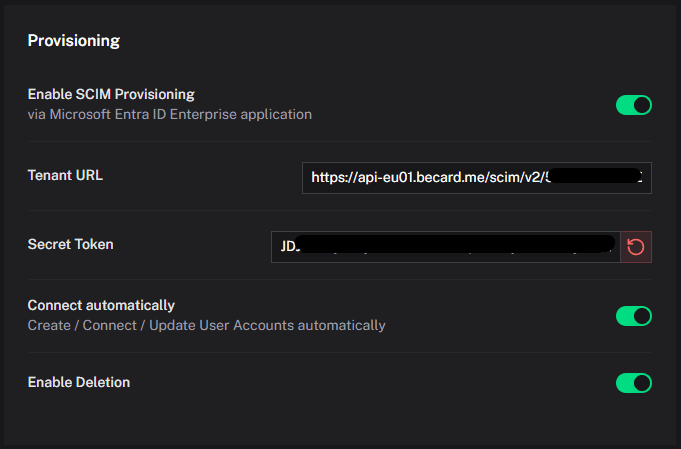
Vergewissere dich, dass die Funktion "Enable SCIM Provisioning" aktiviert wurde.
Benötigt werden für die Einrichtung bei MS Entra die zur Verfügung gestellten Daten von Becard:
- Tenant URL
- Secret Token
Über den Roten-Button mit dem enthaltenen Lade-Icon neben dem Secret Token, kann jederezeit ein neuer Token generiert werden.
Beim aktivierten "Connect automatically" werden zusätzlich zu digtialen Visitenkarten Benutzerkonten erstellt, um das Login der Mitarbeiter zu ermöglichen. Bei vorhanden Benutzerkonten wird die digitale Visitenkarte automatisch verknüpft.
Beim deaktivierten "Enable Deletion" bleiben die Visitenkarten nach Entfernung des Users im MS Entra, bei Becard weiterhin erhalten.
Einrichtung in Microsoft Entra und Einrichtung einer Enterprise Application
Bitte vergewissere dich dass du genügend Berechtigungen hast, um dich bei Mirosoft Entra anmelden zu können.
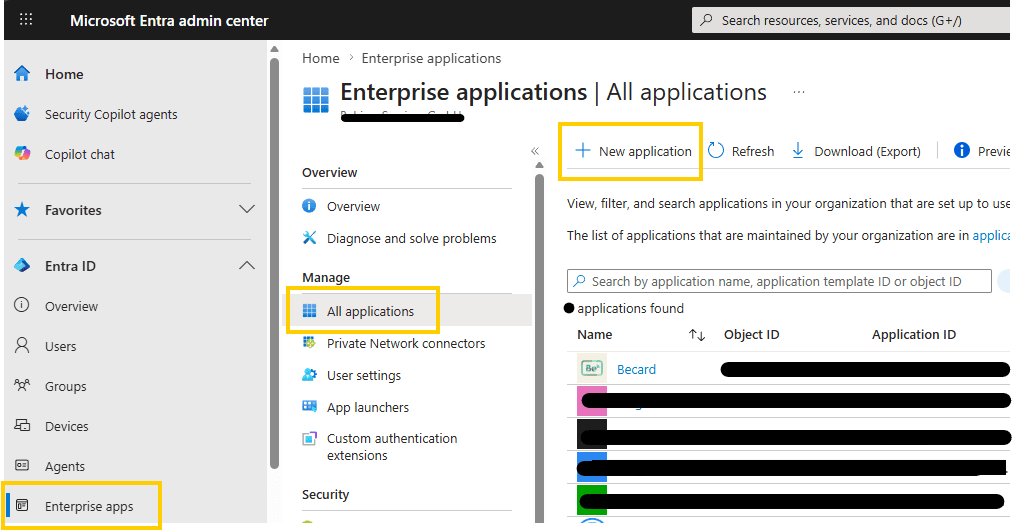
Gehe dazu in das Microsoft Entra Admin Center
- Schritt: Navigiere zu "Enterprise apps" - "All applications" - "New application"
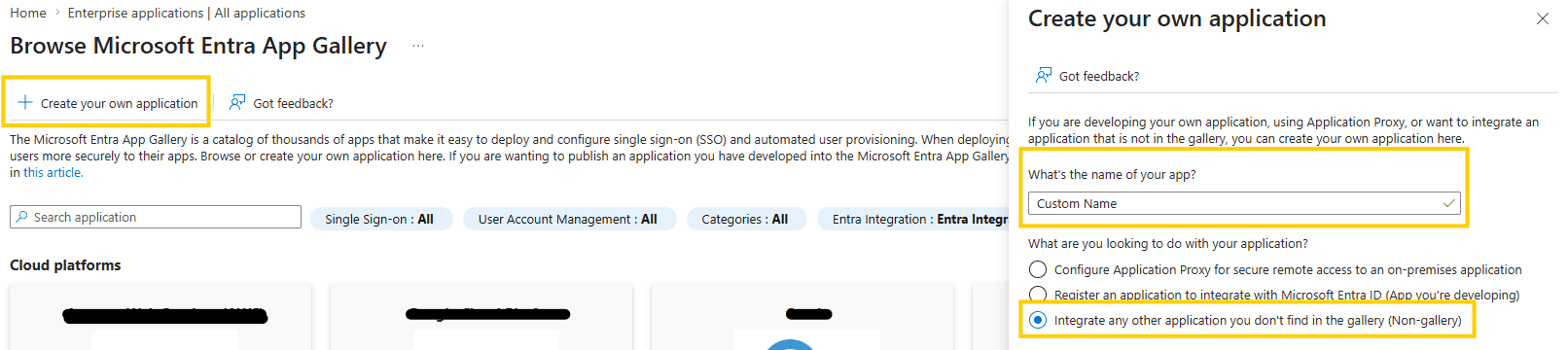
- Schritt: Erstelle eine eigene application über "Create your own application", wähle anschließend eine benutzderdefinierten Name der Becard Application und wähle "Integrate any other application you don't find in the gallery (Non-gallery)" um eine eigene Application zu erstellen.
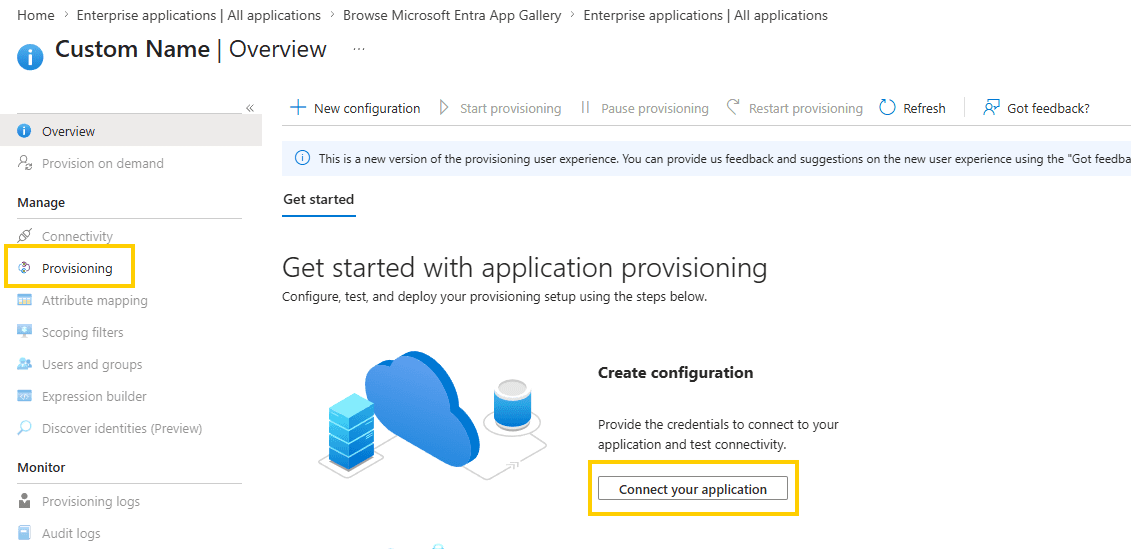
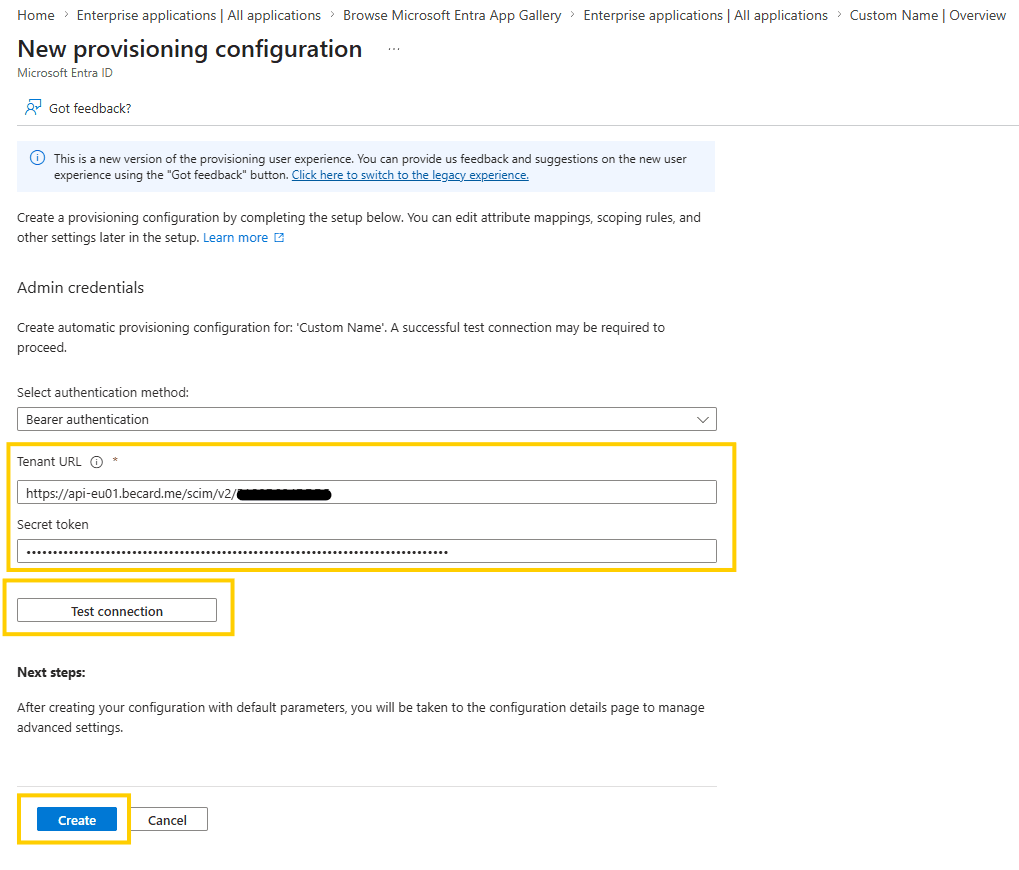
- Schritt: Wähle "Provisioning" und anschließend "Connect your application" und füge die von Becard bereitgestellte "Tenant URL" und "Secret token" ein, anschließend auf "Test connection" und anschlißend auf "Create"
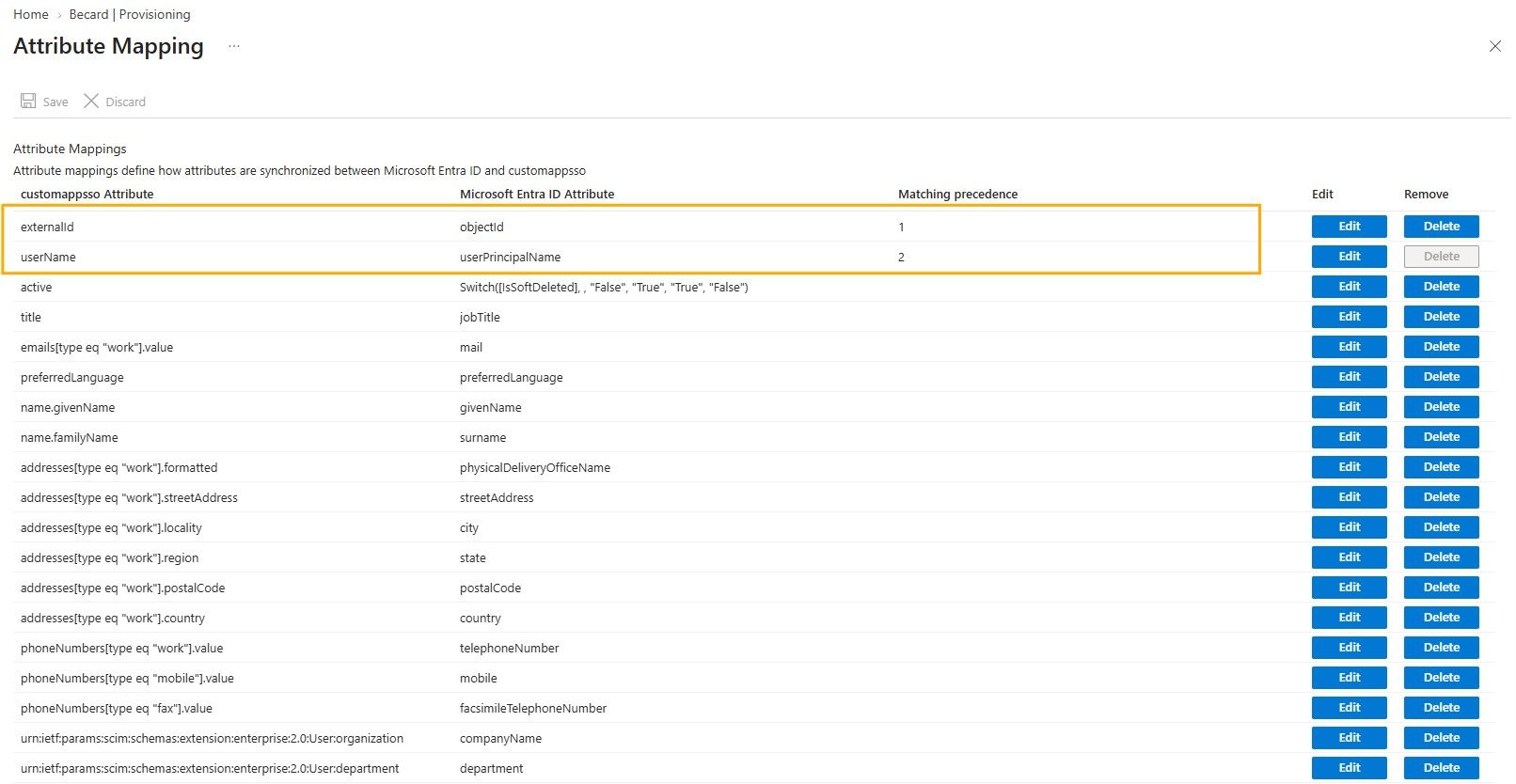
- Schritt: Anpassung des "User-Attribute-Mapping", dabei ist es wichtig, dass bei der "externalId", die Source Attribute zu "objectId" geändert wird. Weitere Anpassungen können eigenständig vorgenommen werden. Gehe dazu ins "Attribute mapping" - "Users"
- Letzte Schritt und weitere Anpassungen: Füge unter "Users" Benutzer oder ganze Gruppen hinzu, welche Synchronisiert werden sollen.
Bei Verwendung von Gruppen
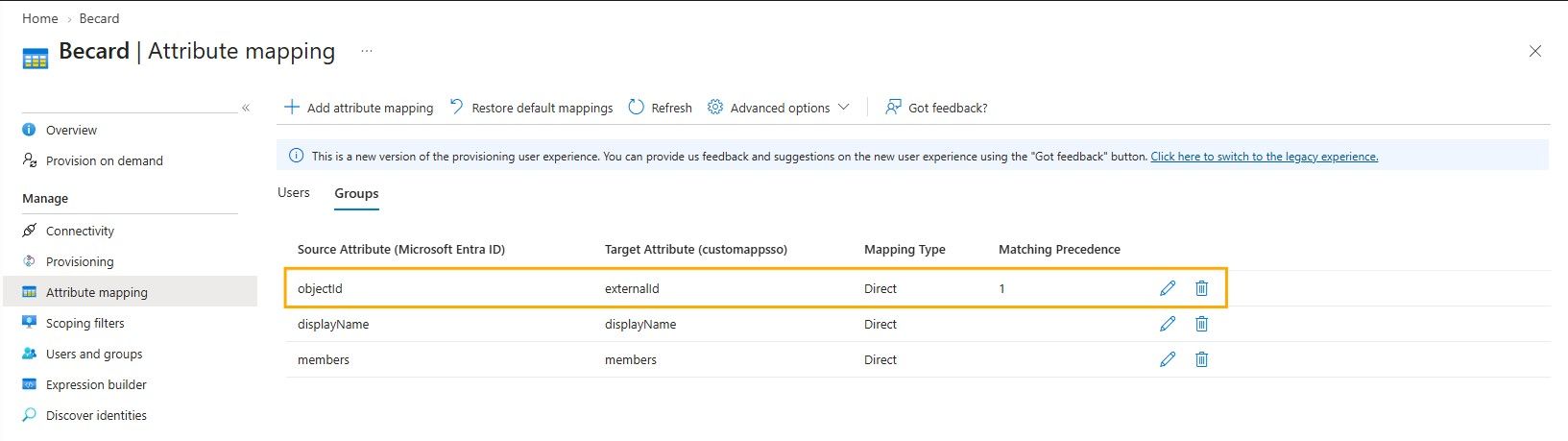
- Die Groups-Attribute Mapping richtig konfigurieren
Automatische Bereitstellung aktivieren
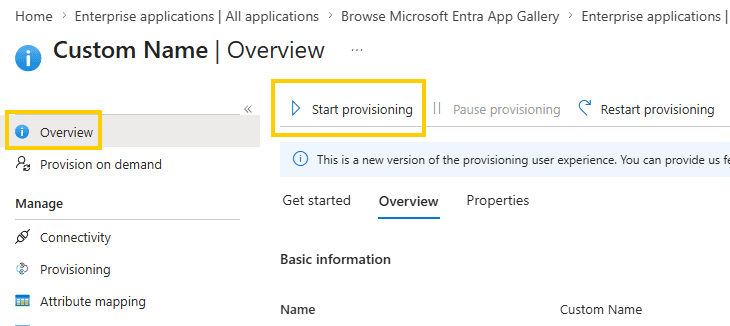
Nach der Einrichtung muss anschließen das Provisioning in "Overview" gestartet werden.
Synchronisierung prüfen
Nach erfolgreicher Synchronisierung erscheinen die Benutzer automatisch in Becard.
Synchronisiert werden unter anderem:
- Vorname
- Nachname
- E-Mail-Adresse
- Benutzerstatus
Profilbilder können nicht Synchronisiert werden.
Benutzer deaktivieren
Info: Um den Löschvorgang auszuführen, muss
Enable Deletionaktiviert sein.
Wenn ein Benutzer in Microsoft Entra ID deaktiviert oder entfernt wird:
- wird der Benutzer automatisch in Becard deaktiviert oder gelöscht
- wenn eine Gruppe in Microsoft Entra entfernt wird, so werden auch alle Visitenkarten samt Benutzerkonten aus der jweiligen Gruppe gelöscht bzw. deaktiviert
Weitere Informationen
Im Benutzer im Directory von Becard -> Account Information kann überprüft werden, ob der Benuzter sychnorisiert wurde. Wenn eine Provider Id hinterlegt ist, war die Zuordnung erfolgreich. Das selbe unter Digital Cards kann eingesehen werden, ob die dazugehörige Visitenkarte erstellt wurde. In der Visitenkarte unter Settings -> Thrid Party Connection kann eingesehen werden mit welcher Referenz und über welche Gruppe die Zuordnung erfolgt ist.
Häufige Fehler
Unauthorized / 401
Prüfen Sie:
- Bearer Token korrekt
- Keine Leerzeichen im Token
- Token noch gültig
Test Connection fehlgeschlagen
Prüfen Sie:
- SCIM URL korrekt
- HTTPS erreichbar
- Firewall-Einstellungen
Benutzer werden nicht synchronisiert
Prüfen Sie:
- Benutzer der Anwendung zugewiesen
- Provisioning aktiviert
- Synchronisierungsprotokolle in Microsoft Entra ID
- externalId in den User Mapping richtig zugeordnet
Synchronisierungsintervalle
Microsoft Entra ID synchronisiert Änderungen normalerweise automatisch alle 20–40 Minuten.